
JODELLのPC通信用アプリでパラメータを設定する
最近の展示会でよく見かける電動グリッパーメーカーJODELLのグリッパーを購入してみましたので、今回はJODELLグリッパーの設定についての紹介です。
グリッパーの制御については、ロボットメーカーによってはDobotのようにツール用I/OポートからRS485で制御できる場合もありますが、I/Oのみの対応製品もあるので、I/Oからグリッパーを制御する必要があります。
今回はI/Oで動作させる場合のパラメータの設定方法を紹介します。
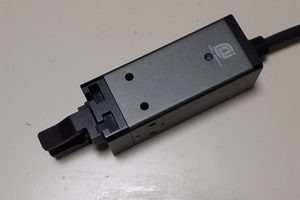
使用するグリッパーはEPG26-015になります。
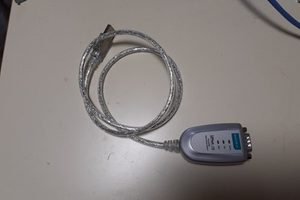
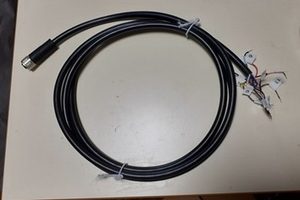
PCからアプリケーションを起動させるためRS-485⇔USBのデータコンバータ―とコンバーターと接続するためのケーブルが必要です。
弊社ではコンバーターはMoxa UPort 1130とM12 A-codeケーブルを使用しています。
1. PC操作用アプリケーションとマニュアルのダウンロード
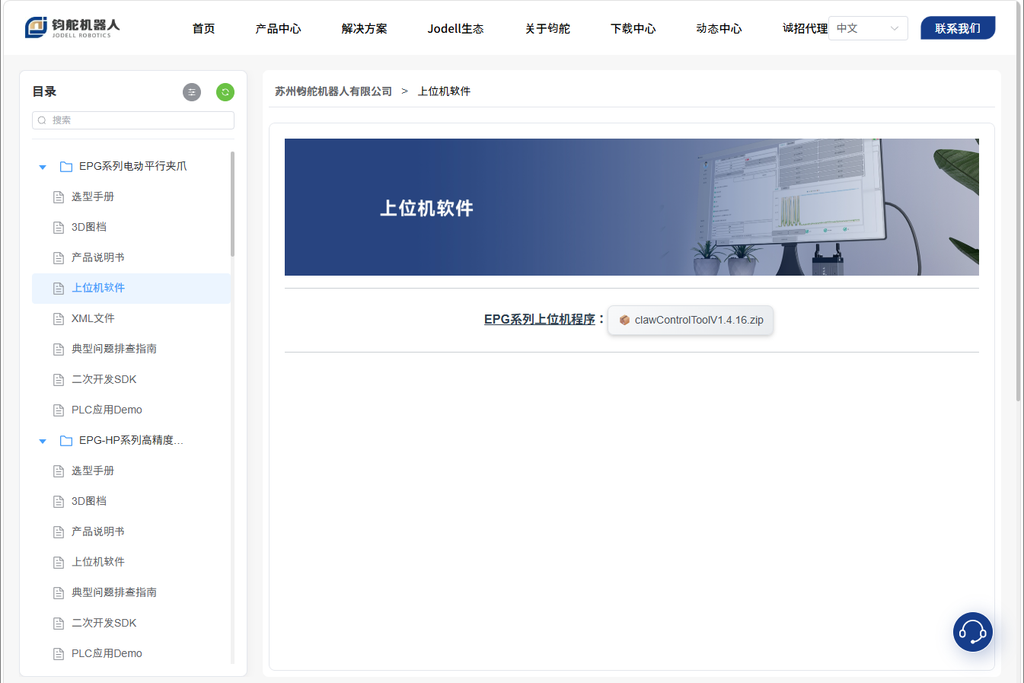
JODELLのダウンロードサイトを開き、ページ左のフォルダツリーから”上位机软件”をクリックします。
画面中央にアプリケーションデータの圧縮ファイル名”clawControlToolV1.4.16.zip“というボタンがあるのでクリックするとダウンロードが始まります。
memo
ダウンロードファイルは言語が中文でないと表示されません。言語選択は右上のプルダウンにて変更できます。
ダウンロードした圧縮ファイルを解凍し、任意のフォルダに保存してください。インストーラーは存在せず、実行ファイルを直接操作します。
フォルダ内にあるclawControlToolV1.4.16.exeをダブルクリックすることでアプリケーションは開きます。
2. ロボットハンドとPCを接続します
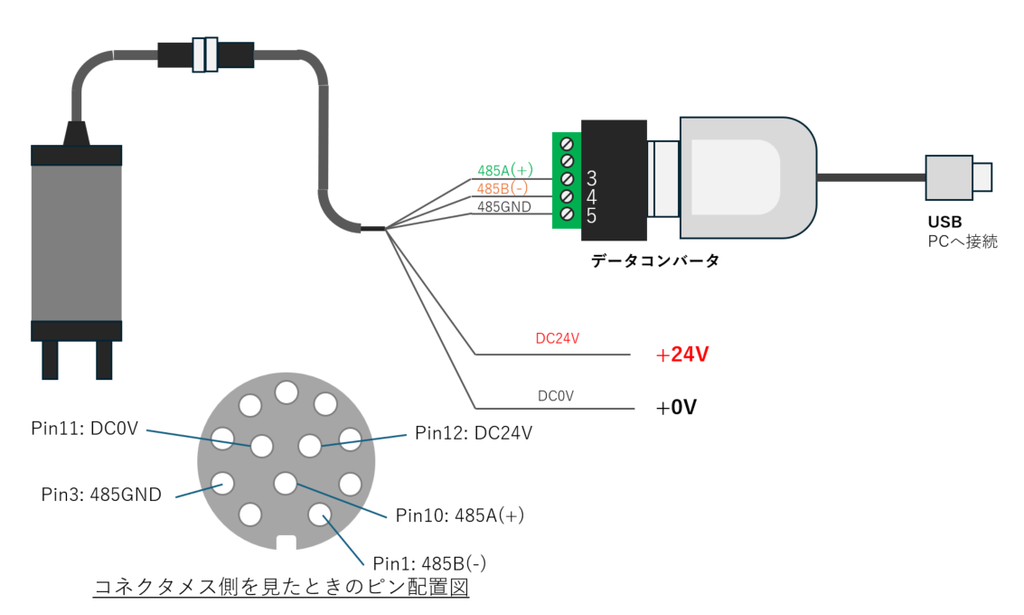
グリッパー側の配線 ①485A(+)、②485B(ー)、③485GNDの配線を以下を参考にデータコンバータへ接続します。
今回はデータコンバータ- Moxa UPort 1130を使用しています。
またグリッパー側の配線④DC24V、⑤DC0V は24V電源に接続してください。
(身近に電源が無い場合はロボットコントローラーのIO端子台から取得すると簡単です。)
3. アプリケーションを立ち上げ
STEP1でダウンロードして解凍したフォルダの中にあるclawControlToolV1.4.16.exeをダブルクリックしアプリケーションを立ち上げます。
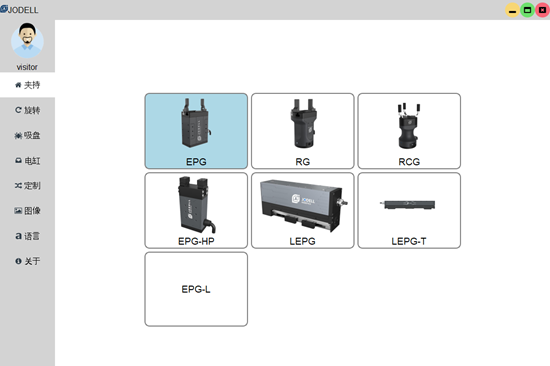
まずは言語を変更します。
左のナビゲートメニューから“语言”を選択します。
表示された画面で“英文”のボタンをクリックしてください。
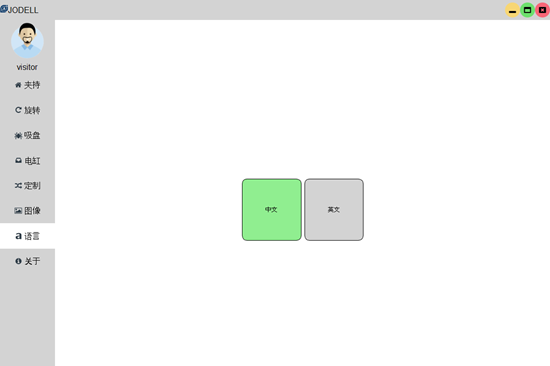
ナビゲートメニューで“Clamp”を選択し、表示されたページでEPGの画像をクリックします。
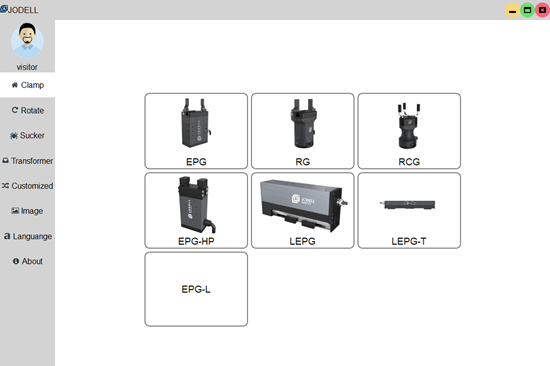
表示されたページの上方にあるタブを”Communication“に切り替えます。
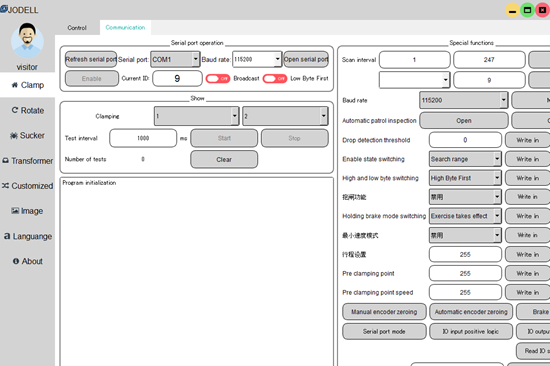
Serial port(Com*)を選択しOpen serial portボタンをクリックします。
成功すると”Succeeded to open serial port”のログが表示されます。
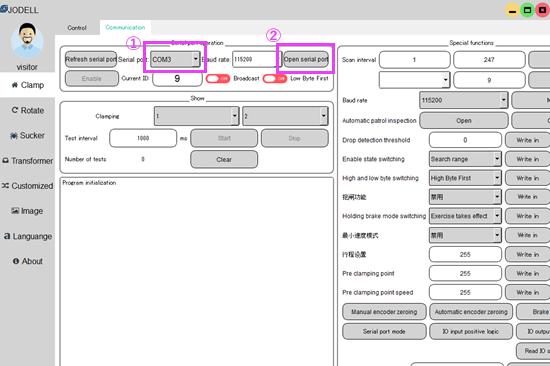
右側のSpecial functionsの下の方にあるボタンが“Serial port mode”の場合はクリックして”IO mode”にしておきます。
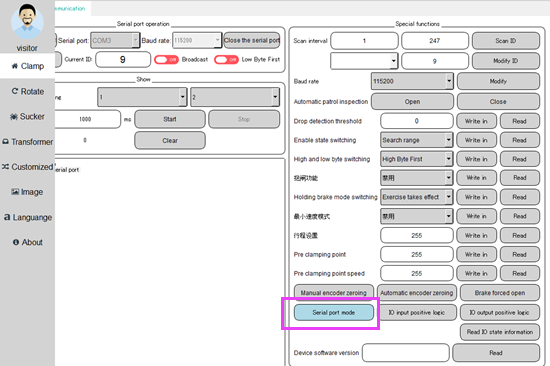
右上の方にある“Disable”ボタンをクリックします。
正しく通信している場合はグリッパーが初期化動作を実施します。
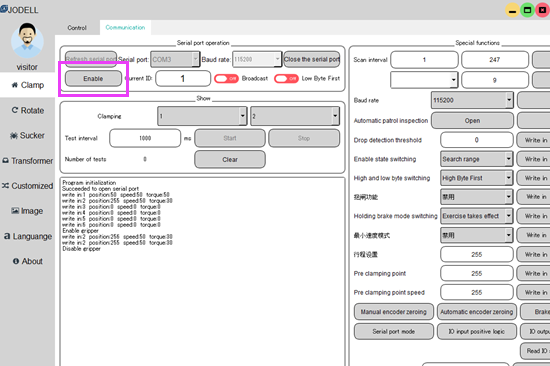
左上のタブを“Control”に変更します。
変更されたページの右側の上方にあるタブ“Custom parameters”に変更します。
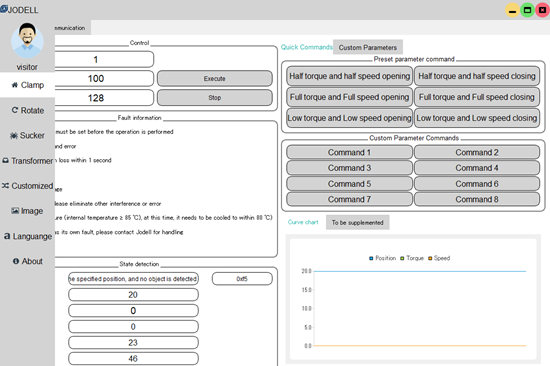
グリッパーに登録されたパラメーターを“Read all“ボタンをクリックして読み取ります。
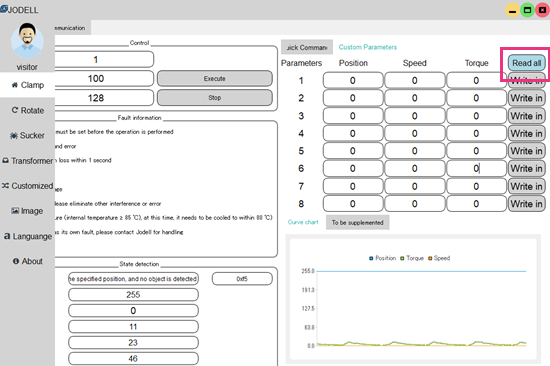
本ページのテキストボックスに数値を入力することで、IOによって操作できる動作条件を設定します。設定できる条件は1と2の2条件のみです。
それぞれ動作条件はPosition、Speed、Torqueを入力します。条件を入力したら“Write in”ボタンをクリックしてください。
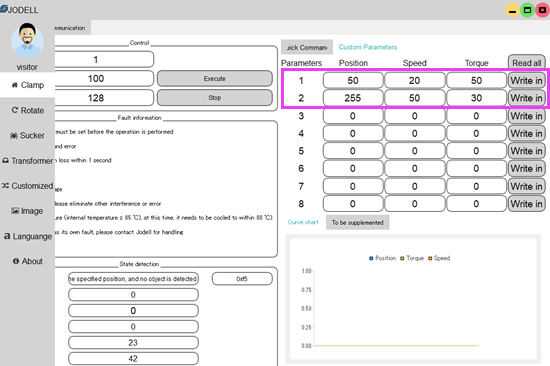
memo
それぞれのパラメータは仕様上明記された最大値を255とした1バイトの正の整数値で表します。
Positionでいうと、ST = 26 mmの場合はPositionが127の場合は
26 × 127 / 255 = 12.94… mmに移動します。
グリッパーにもよりますが、型式EPGではPosition = 0 が解放側になります。
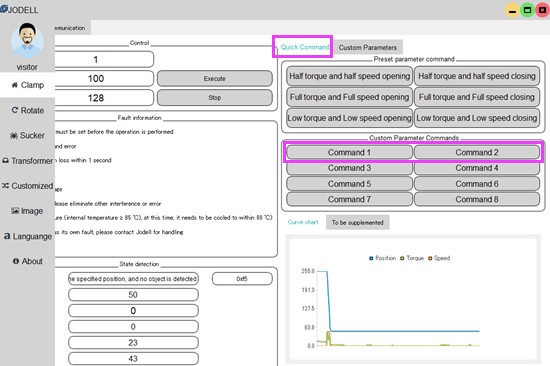
ページ右側上方のタブを”Quick command”に変更し、”Custom Parameter Commands”のコマンドボタンを押すことで、先ほど設定した条件で動作します。
動作確認し条件が良ければアプリケーションを終了します。
4. ロボットコントローラーからのIO制御
IOで制御する場合は以下のような使い方になります。
- DI1をOFF→ONにしてイネーブル状態にする
- DI1をONのままDI2をONにすることでコマンド2の条件で動作する
- DI2をOFFにすることでコマンド1の条件で動作する
また参考にグリッパーからの出力信号もまとめておきます。
4.1 DI入力信号の説明
| id | DI1 | DI2 | 機能 |
|---|---|---|---|
| 0 | OFF | OFF | イネーブル解除、アイドル状態の復帰 |
| 1 | ON | OFF | イネーブルの実行、(イネーブル状態の時)コマンド1の動作実施 |
| 2 | OFF | ON | イネーブル解除、アイドル状態の復帰 |
| 3 | ON | ON | コマンド2の動作実施 |
4.2 DO出力信号の説明
| id | DO1 | DO2 | DO3 | 機能 |
|---|---|---|---|---|
| 0~3 | ON/OFF | ON/OFF | OFF | グリッパーイネーブル解除状態 |
| 4 | OFF | OFF | ON | グリッパーの把持検出 |
| 5 | ON | OFF | ON | ワーク未検出/イネーブル状態 |
| 6 | OFF | ON | ON | グリッパーエラー(ワーク落下) |
| 7 | ON | ON | ON | 正常動作 |